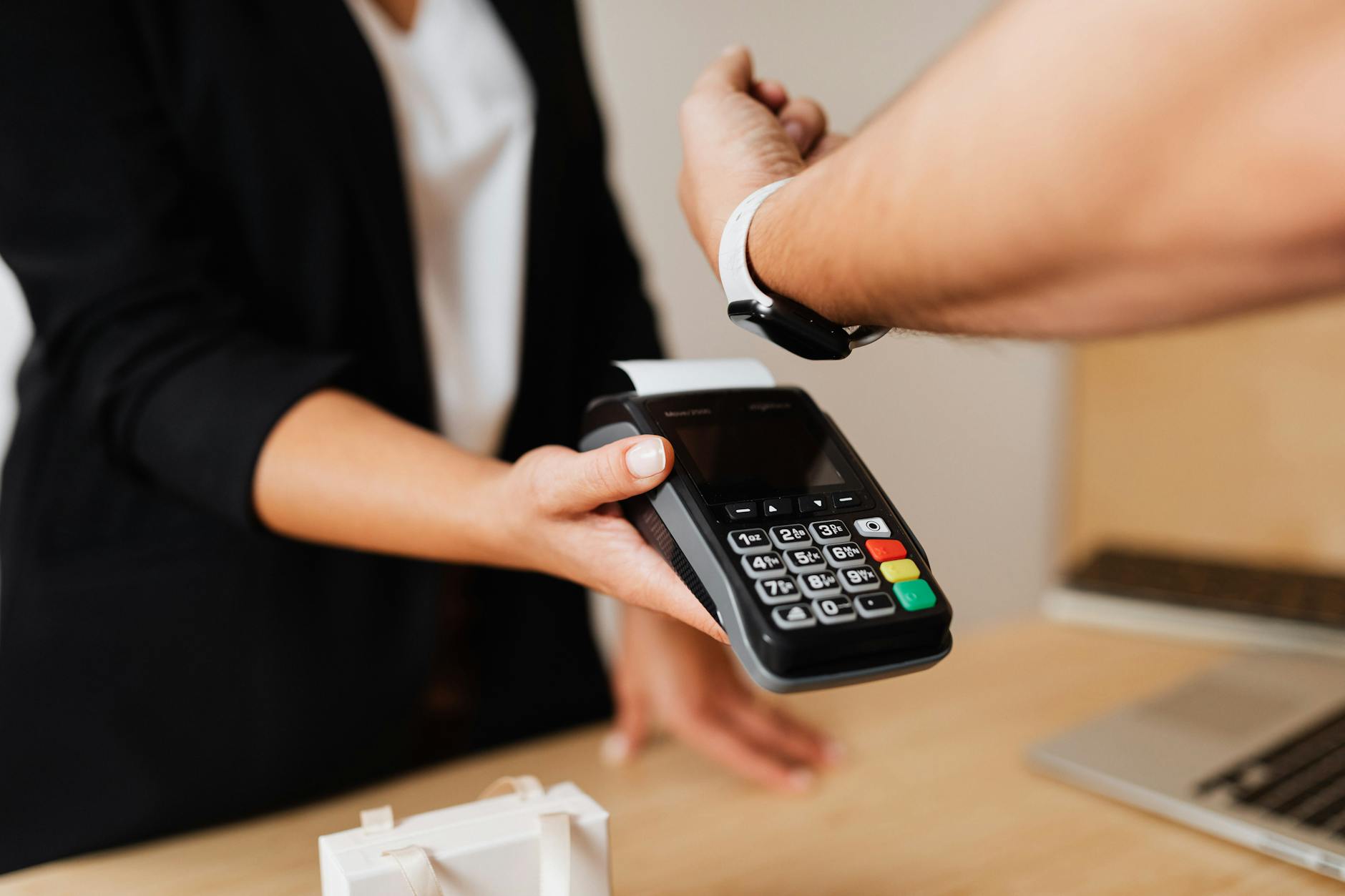
Pixel Watch 4を手首に巻いて改札をスマートに通過したい──そんな理由でPixel Watch 4を購入した方も多いのではないでしょうか。実際に使ってみると、スマホすら取り出さずに改札を通れる体験は想像以上に快適でした。
この記事では、Pixel Watch 4でSuicaを設定する方法を、実際に使っている経験をもとに詳しく解説します。「設定方法がわからない」「スマホのSuicaとどう違うの?」という方にもわかりやすく説明しますね。
📋 この記事でわかること
- Pixel Watch 4でSuicaが使えるか・どこで使えるか
- Google WalletへのSuica設定手順(5ステップ)
- スマホのSuicaとの違いと注意点
- 改札・コンビニで失敗しないタッチのコツ
- よくあるトラブルの解決法
Pixel Watch 4はSuicaに対応しているの?
結論から言うと、日本版のPixel Watch 4はSuicaに対応しています。
Pixel Watch 4にはFeliCaチップが搭載されており、Suica・PASMOなどの交通系ICカードを使うことができます。ただし注意点があって、海外版(グローバルモデル)はFeliCaが無効化されているため、Suicaは使えません。日本国内で購入したPixel Watch 4であれば問題ありません。
使えるシーンは以下の通りです。
- 電車・バスの改札(Suica対応エリア全国)
- コンビニ・スーパーなどの交通系IC対応店舗(全国約144万店舗)
- 自動販売機(Suica対応のもの)
設定前に知っておきたい大事なこと
スマホのSuicaとウォッチのSuicaは「別カード」
これ、最初に知らないとハマるポイントです。Suicaは1つのGoogleアカウントにつき、スマホかウォッチのどちらか1台にしか登録できません。
つまり、すでにPixelスマホでSuicaを使っている場合、そのSuicaをウォッチに「移動」するか、ウォッチ用に「新しいSuicaを作る」かの2択になります。
私はもともとPixel 9でSuicaを使っていましたが、ウォッチ専用に新しいSuicaを発行しました。スマホとウォッチで残高を別々に管理することになるので、最初は少し戸惑いましたが、慣れてしまえば全然気になりません。

ユウリの一言
残高管理が2つになるのって最初は絶対面倒だと思ってたんですよ。でも「ウォッチには常に2,000〜3,000円だけ入れる」ってルールにしたら、むしろ使いすぎ防止になってよかったです(笑)思わぬメリットでした。
| 項目 | スマホのSuica | ウォッチのSuica |
|---|---|---|
| チャージ上限 | 20,000円 | 5,000円 |
| 定期券 | ✅ 対応 | ❌ 非対応 |
| タッチ決済 | ✅ 対応 | ✅ 対応 |
| スマホ不要で使用 | ❌ | ✅ 可能 |
| オートチャージ | ✅ 対応 | ✅(VIEWカード限定) |
チャージ上限は5,000円
スマホのモバイルSuicaは20,000円まで入金できますが、ウォッチ版は5,000円が上限です。日常使いには十分ですが、長距離移動が多い方は少し不便に感じるかもしれません。
⚠️ 注意:ウォッチのSuicaはチャージ上限が5,000円です。スマホの20,000円と比べると低いので、残高をこまめに確認する習慣をつけましょう。
ユウリ
手首をかざすだけで改札を通れると、スマホを出す必要がなくなります。これは便利。
Pixel Watch 4へのSuica設定手順
設定はすべてスマホのGoogle Walletアプリから行います。以下の5ステップで完了します。
Pixel Watchアプリを開く
スマホにインストールされている「Pixel Watch」アプリを起動してください。Google Walletアプリではなく、こちらから操作します。
「Google」→「Googleウォレット」を選択
アプリ内のメニューから「Google」セクションを開き、「Googleウォレット」をタップします。
「+ ウォレットに追加」をタップ
すでにクレジットカードなどを登録している場合は「+ ウォレットに追加」と表示されます。(カード未登録の場合は「スマートウォッチに追加」と表示されることもあります)
「電子マネー」→「Suica」を選択
追加できる種類の一覧から「電子マネー」をタップし、「Suica」を選んで「続行」をタップします。
新規発行またはカード移行
- 新しくSuicaを発行する場合:「新しいカードを作成する」をタップ→金額を入力してチャージ
- 既存のSuicaを移行する場合:先に旧デバイスのおサイフケータイアプリで「カードを預ける(機種変更)」を済ませてから、表示されたカードを選択
完了確認
設定完了画面が出たら「続行」をタップ。ウォッチのGoogle WalletアプリにSuicaが表示されていれば成功です!
実際に改札を通ってみた感想
初めてPixel Watch 4で改札を通ったとき、正直ちょっとドキドキしました。改札のリーダー部分に腕をかざすだけで、驚くほどスムーズに通過できました。
ポイントは時計のディスプレイ側(文字盤の面)をリーダーに向けること。スマホと同じ感覚でタッチするとうまくいきます。スリープ状態でもそのままタッチできるので、ロック解除不要というのが本当に便利です。
コンビニでも同じ要領でOK。レジで「Suicaで」と言ってウォッチをかざすだけ。財布もスマホも出さずに支払いが完了する体験は、一度やったらやめられません。
ユウリの一言
正直に言うと、最初の1回だけ改札でエラーが出て後ろの人をちょっと待たせてしまいました…。文字盤の向きが逆だっただけなんですが、あの焦りは今でも忘れられないです。その後は一度も失敗していないので、向きさえ意識すれば本当に大丈夫!
チャージの方法
スマホのGoogle Walletアプリからチャージ
もっとも簡単な方法です。Google Walletアプリ → Suicaを選択 → 「チャージ」からクレジットカードで入金できます。残高が少なくなったらスマホで即チャージできるので手間がかかりません。
オートチャージを設定する
Suicaビューカード(VIEWカード)を持っている方は、オートチャージの設定が可能です。残高が一定金額を下回ったとき、自動でチャージしてくれます。
対応エリアは首都圏・仙台・新潟エリアの自動改札機のみとなりますが、毎回チャージを忘れる心配がなくなるので非常に便利です。設定はモバイルSuicaアプリの「会員メニュー」から行えます。
よくあるトラブルと対処法
設定画面でPixel Watchが選択肢に出てこない
ウォッチとスマホが同じGoogleアカウントでペアリングされているか確認しましょう。また、Wear OS・Google Wallet・Google Playサービスのアップデートも確認してみてください。アプリを最新版にするだけで解決するケースが多いです。
タッチしても反応しない
腕のかざし方を変えてみてください。文字盤の裏面ではなく、表面(画面側)をリーダーに向けるのが正しい使い方です。リーダーに近づけすぎず、1〜2cm程度の距離でかざすとうまくいくことが多いです。
「Suicaは既に登録されています」と表示される
スマホ側のGoogle WalletにすでにSuicaが登録されている状態です。スマホのSuicaを削除するか、モバイルSuicaアプリで「カードを預ける」処理をしてからウォッチに移行してください。
定期券は使えるの?
残念ながら、現時点ではPixel Watch 4でSuica定期券は利用できません。定期券機能が必要な方は、スマホ側でSuicaを管理するか、Suica定期券カード(物理カード)を別途持ち歩く必要があります。
通勤・通学で定期券を使っている方にとってはデメリットになりますが、定期区間外の乗り越し精算や日常の買い物にはウォッチのSuicaが十分活躍してくれます。
ユウリの一言
定期券が使えないのは地味にきつかったです。私は結局、通勤は物理のSuicaカードを継続して、休日のお出かけはウォッチで完結するスタイルに落ち着きました。完全統一はできないけど、これはこれでアリ。
Pixel Watch 4でSuicaを使うと、改札・買い物がびっくりするほどスムーズになります。設定さえ済ませてしまえば、あとは腕をかざすだけ。
最初の注意点さえ把握しておけば(スマホと別カード・上限5,000円・定期券非対応)、日常使いで困ることはほぼありません。Google Walletアプリから5分もあれば設定できるので、まだ試していない方はぜひこの機会に設定してみてください。
手ぶらで改札を通る快適さ、一度体験したら手放せなくなりますよ!
✅ まとめ:Pixel Watch 4 × Suica のポイント
- 日本版Pixel Watch 4はFeliCa対応でSuicaが使える
- スマホとウォッチで同じSuicaは共有不可(別カード)
- チャージ上限は5,000円・定期券は非対応
- 改札は文字盤の表面をリーダーに向けるだけでOK
- 設定はGoogle Walletアプリから5分でできる
📋 まとめ
Pixel Watch 4はSuica・PASMOなどFeliCa対応の電子マネーに対応
設定はPixel Watchアプリ→Google→Googleウォレットから行う
改札・コンビニで手首をかざすだけでスマホ不要の体験ができる
チャージはGoogle Walletアプリから手軽にできる
初回設定さえ終われば毎日のストレスが一つ減る
📦 この記事で紹介しているPixel Watch 4
※ Amazonのアソシエイトとして、当ブログは適格販売により収入を得ています。
▼ 41mm(コンパクトサイズ)
- Pixel Watch 4 41mm Matte Black / Obsidian(黒)
- Pixel Watch 4 41mm Polished Silver / Iris(シルバー×パープル)
- Pixel Watch 4 41mm Champagne Gold / Lemongrass(ゴールド×グリーン)
▼ 45mm(大きめサイズ)
コメント