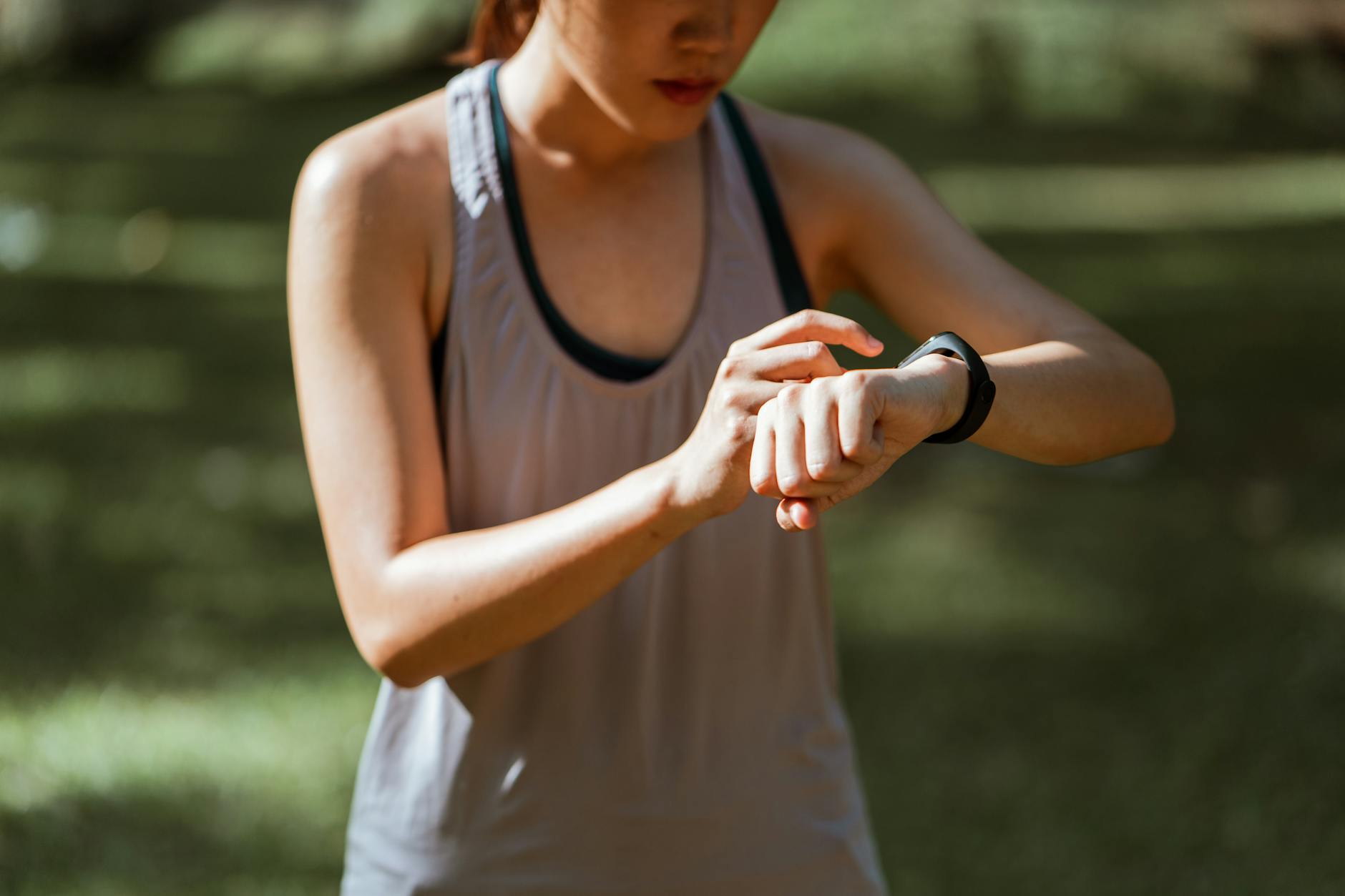
Pixel Watch 4を使っていて、地味に良いなと感じているのがFitbit連携です。
正直、最初から本格的に健康管理をしたかったわけではありません。
ただ、使い始めてみると、前より健康を少し意識するようになりました。
歩数や睡眠を見返すだけでも、「今日はあまり動けていないな」とか「思ったより寝られていないな」と気づけます。
この記事では、Pixel Watch 4でFitbit連携をすると何ができるのか、実際に使って感じたことと設定方法をまとめます。

最初は「そこまで使うかな」と思っていましたが、今は睡眠や歩数をたまに見るだけでも十分意味があると感じています。
目次
結論|Fitbit連携は「少し意識する」くらいがちょうどいい
Fitbit連携の良さは、何かを完璧に管理することではありません。
むしろ、
- ちゃんと寝られているか
- 最近あまり歩けていないか
- 生活リズムが乱れていないか
こういうことを少し意識するきっかけになるのがいちばん良いところだと思っています。
「健康管理を頑張るぞ」という人だけでなく、
「最近ちょっと運動不足かも」
「睡眠を少し見直したい」
くらいの人にもかなり合いやすいです。
Fitbit連携でできること
Pixel Watch 4でFitbitを使うと、主に次のようなことができます。
- 歩数や消費カロリーの確認
- 睡眠の記録
- 心拍数の確認
- ワークアウトや運動の記録
- 健康データの振り返り
全部を細かく見る必要はありません。
まずは、歩数と睡眠だけでも十分価値があります。

ユウリ
歩数とか心拍数、見るだけで少し動こうかなって気になります。それで十分だと思う。
いちばん良かったのは「少し意識するようになったこと」
使ってみていちばん良かったのは、数字そのものより、自分の状態を前より気にするようになったことです。
今日はあまり動けていないなとか、最近ちゃんと寝られていないかもとか、そういうことを少しだけ意識するようになりました。
本格的に健康管理をしたい人だけでなく、
「最近ちょっと運動不足かも」
「睡眠が乱れがちかも」
くらいの人にも、かなり相性がいいと思います。
睡眠記録は特に相性がいい
Pixel Watch 4でFitbitを使うなら、睡眠記録はかなり相性がいいです。
寝ている間のデータを自動で記録してくれるので、
- ちゃんと寝られていたか
- 睡眠時間が足りているか
- 生活リズムが乱れていないか
を見返しやすくなります。
朝にアプリを開いて確認するだけでも、自分の状態が少し見えやすくなります。
本格的に分析しなくても、「思ったより寝られていないな」くらいが分かるだけで十分です。
ユウリ
睡眠スコアが出るようになってから、なんとなく寝る時間を気にするようになりました。
Fitbit連携の設定方法
ここから、実際の設定方法です。
スマホで設定する場合
Fitbitアプリをインストール → Fitbitアプリを開く → Googleアカウントでログイン → 画面の案内に沿ってPixel Watchを接続
すでにFitbitを使っている場合は、そのままログインして進めればOKです。
最初の設定自体はそこまで難しくなく、流れに沿って進めれば使い始められます。
睡眠まわりを見直す方法
睡眠を少し意識したいなら、スマホのFitbitアプリ 側の設定も見ておくと使いやすいです。
スマホのFitbitアプリで変更する場合
Fitbitアプリ → 今日タブ → プロフィール写真 → Fitbitの設定 → 睡眠
ここから、睡眠まわりの設定を確認できます。
まずは細かくいじりすぎず、そのまま使ってみて、気になるところがあれば見直すくらいで十分です。
朝にデータを確認する流れ
朝にデータを確認するときは、スマホのFitbitアプリ を見るだけで大丈夫です。
スマホのFitbitアプリで確認する場合
Fitbitアプリ → 睡眠時間のタイル → 睡眠データを確認
このくらいの使い方でも、自分の睡眠を見返すきっかけになります。
こんな人に向いている
Pixel Watch 4のFitbit連携は、特にこんな人に向いていると思います。
- 健康管理を少し意識したい
- 睡眠を見直したい
- 運動不足を気にしている
- がっつり管理まではしたくない
一方で、数字を見るのがストレスになる人は、あまり細かく見すぎない方がいいかもしれません。
ただ、完璧を目指さず「少し気にする」くらいなら、かなり使いやすいと思います。
Pixel Watch 4のFitbit連携は、健康管理を本気で頑張りたい人だけの機能ではありません。
歩数や睡眠を見たり、少しだけ健康を意識したりするだけでも、十分価値があります。
自分も、Fitbit連携をしてから前より少し健康を意識するようになりました。
設定もそこまで難しくないので、まだ使っていない方は一度連携してみるのがおすすめです。
- Pixel Watch 4の初期設定おすすめ10選|買ったら最初にやること
- Pixel Watch 4の通知設定はこれが正解|うるさくしないコツと変更方法
- Pixel Watch 4のバッテリーを長持ちさせる設定まとめ|電池持ちを改善するコツ
- Pixel Watch 4のアラームは便利?使ってわかったメリットと設定方法
📋 まとめ
歩数・心拍数・睡眠が自動で記録されて意識が変わる
睡眠スコアを見るようになってから就寝時間を気にするようになった
本格的な管理より「少し意識する」くらいがちょうどいい
FitbitアプリはPixel Watch 4と自動で連携されるので設定は簡単
データは長期間蓄積されるので続けるほど傾向がわかる
📦 この記事で紹介しているPixel Watch 4
※ Amazonのアソシエイトとして、当ブログは適格販売により収入を得ています。
▼ 41mm(コンパクトサイズ)
- Pixel Watch 4 41mm Matte Black / Obsidian(黒)
- Pixel Watch 4 41mm Polished Silver / Iris(シルバー×パープル)
- Pixel Watch 4 41mm Champagne Gold / Lemongrass(ゴールド×グリーン)
▼ 45mm(大きめサイズ)
コメント