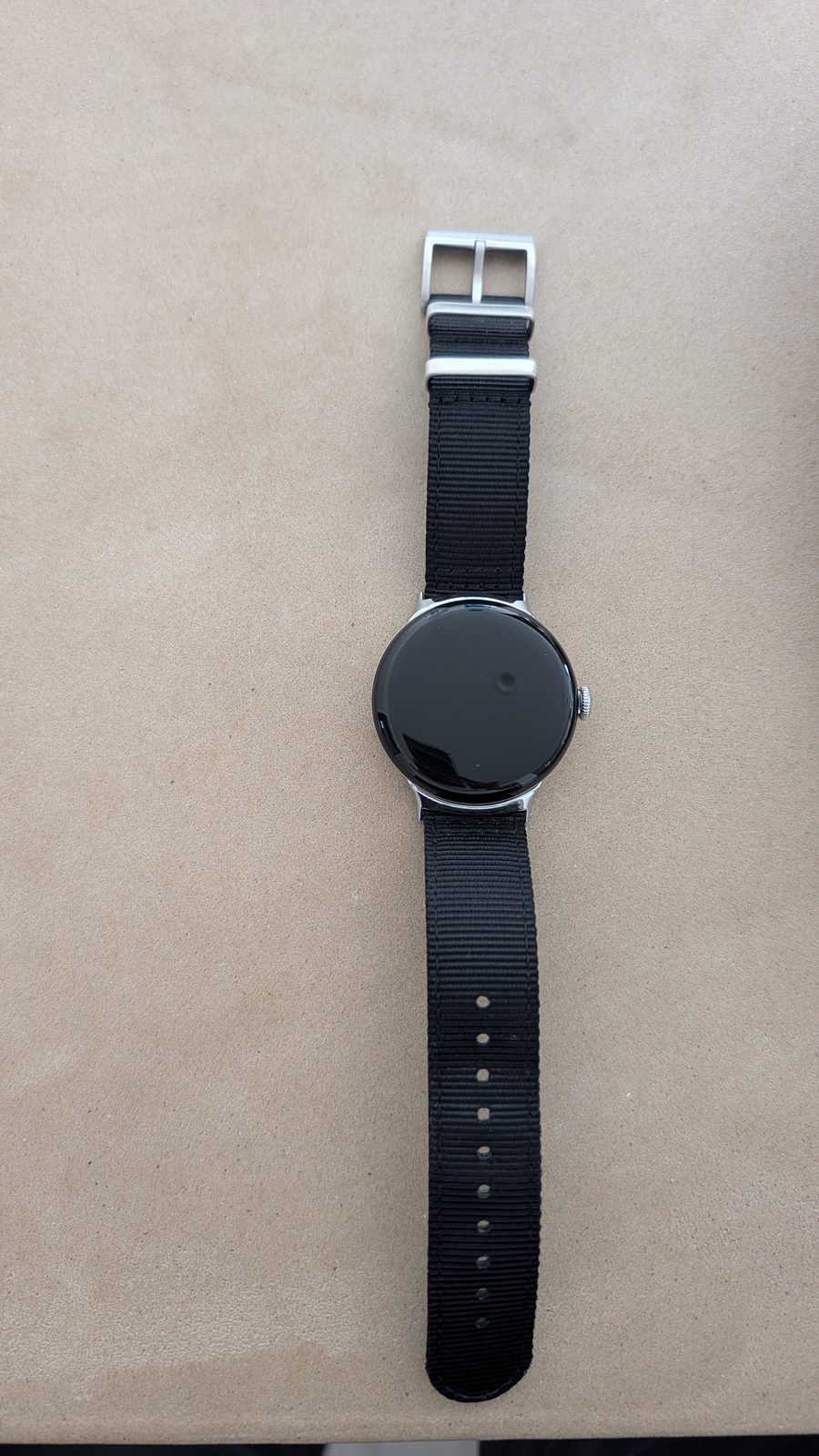
Pixel Watchを買ったものの、最初に何を設定すればいいのか迷っていませんか。
Pixel Watchって、買ってすぐの状態でも使えます。
でも、最初に少し設定を整えた方が満足度はかなり変わります。
通知が多すぎて疲れたり、便利な機能を使えていなかったり、思ったより電池が減ったり。
こういう“もったいない状態”って、意外と多いんですよね。
逆に言えば、最初にやることを押さえておけば、Pixel Watchはかなり快適になります。
そこで今回は、Pixel Watchを買ったら最初にやるべき初期設定を10個に絞ってまとめました。
「細かいことはあとでいいから、まず何をやればいいの?」という方は、まずこの記事の内容だけ押さえておけば大丈夫です。

41mmを購入したので電池持ちが心配でしたが、設定を見直したら体感かなり変わりました。
目次
まず結論:最初にやるべき設定10個
先に一覧だけお見せすると、この10個です。
- 通知を必要なものだけに絞る
- おやすみ時間モード・通知オフを設定する
- Google Walletを設定する
- Suica / PASMOを設定する
- 画面の明るさ・文字サイズを調整する
- バッテリーまわりを見直す
- アラームを設定する
- Fitbit連携を済ませる
- 緊急SOSなど安全機能を設定する
- 「デバイスを探す」や位置情報を確認する
順番に見ていきます。
1. 通知を必要なものだけに絞る
Pixel Watchを買ったら、まず最初にやっておきたいのが通知の整理です。
スマートウォッチって便利なんですが、最初のままだと通知が多くなりがちです。
そうすると、だんだん腕を見るのが面倒になってしまいます。
Pixel Watchのよさは、スマホを取り出す回数を減らせることです。
でも、どうでもいい通知まで全部来ると、逆に集中が切れます。
なので最初は、通知を広げすぎないのがおすすめです。
個人的には、まず残すならこのあたりで十分だと思っています。
- 電話
- LINE
- 本当に必要なアプリの通知
カレンダー通知は人によるかなと思っています。
予定を細かく確認したい人には便利だと思いますが、個人的にはなくても困りませんでした。
通知が多いとそれだけでノイズになるので、最初はかなり絞った方が使いやすいです。
最初は通知を広めに入れていましたが、結局うるさくなってしまって、LINEや必要なものだけに絞ったら一気に使いやすくなりました。

ユウリ
初期設定って面倒に聞こえますが、一回やるだけで毎日の使い心地がかなり変わります。
2. おやすみ時間モード・通知オフを設定する
通知整理とセットでやっておきたいのが、通知を止める時間帯の設定です。
Pixel Watchは便利ですが、寝るときも仕事中もずっと通知が来る状態だと、正直しんどいです。
そこで活用したいのが、
- おやすみ時間モード
- 通知オフ
- 集中したい時間帯の使い分け
です。
この設定をしておくと、便利さは残しつつ、邪魔なタイミングだけしっかり切れます。
おすすめの使い方
- 就寝中はおやすみ時間モード
- 必要な連絡だけ残す
通知設定とセットでここまでやっておくと、かなり快適になります。
3. Google Walletを設定する
Pixel Watchを買ったら、Google Walletはかなり早めに設定しておきたい機能です。
これを入れておくと、コンビニやちょっとした買い物で、スマホも財布も出さずに支払いできるようになります。
最初は「そこまで変わるかな」と思うかもしれませんが、実際に使うとかなりラクです。
たとえば、
- レジ前でもたつかない
- 手がふさがっていても支払いやすい
- 財布を探す回数が減る
みたいに、地味だけど毎日効きます。
忙しい人ほど、この“細かい面倒が減る感じ”はかなりありがたいはずです。
支払いは正直スマホの方が多いです。ただ、「手がふさがっているとき」や「スマホをカバンにしまっているとき」に腕だけで済むのは地味に便利だと感じています。
ユウリ
特に通知の絞り込みは最初にやっておくと後がラクです。
4. Suica / PASMOを設定する
日本でPixel Watchを使うなら、SuicaやPASMOの設定もかなり大事です。
これを入れておくと、改札でも買い物でもサッと使いやすくなります。
スマホを取り出さなくていいだけで、ちょっとした移動がかなりスムーズになります。
便利さを感じやすい場面
- 改札
- 両手がふさがっているとき
- カバンにスマホをしまっているとき
「スマホで足りる」と思うかもしれませんが、腕で完結する快適さは想像以上です。
5. 文字サイズ/ウォッチフェイスを調整する
意外と後回しにされがちですが、画面の見やすさも最初に整えておきたいポイントです。
Pixel Watchは画面が小さいので、初期設定のままだと「ちょっと見づらいな」と感じることがあります。
そして見づらいと、結局使わなくなるんですよね。
なので、
- 文字サイズ
- ウォッチフェイス
このあたりは、自分に合わせて調整しておくのがおすすめです。
ポイント
毎日何度も見るものだからこそ、ここは地味に大事です。
6. バッテリーまわりを見直す
Pixel Watchで不満が出やすいポイントのひとつが、バッテリーです。
もちろん使い方によりますが、「思ったより減るな」と感じる方は少なくありません。
だからこそ、最初に電池まわりの考え方を決めておくのがおすすめです。
見直したいのはこのあたりです。
- 常時表示を使うかどうか
- 通知を減らせないか
- おやすみ時間モードを活用するか
- 必要に応じて節電モードを使うか
ここは、正解がひとつではありません。
利便性を取るか、電池持ちを取るかのバランスです。
こんな考え方でOK
- 毎日充電でも気にならない → 便利さ優先
- 少しでも長く持たせたい → 通知と表示を調整
- 出張や旅行だけ節電重視 → そのときだけ切り替え
7. アラームを設定する
個人的に、Pixel Watchを使い始めて地味に便利だと感じたのがアラームです。
ただ、最初に違和感があるのは、振動そのものというより、腕時計をつけたまま寝ることでした。
自分も最初は少し寝づらさがありました。
でも、これは1週間くらいでだいぶ慣れます。
慣れてくると、スマホの大きな音で起こされるより、手首の振動で起きる方がかなりラクです。
起きるときのストレスが少ないですし、家族を起こしにくいのもいいところです。
最初は腕時計をつけたまま寝るのが少し気になりました。でも1週間くらいで慣れましたし、今ではスマホのアラームより起きるのがラクに感じています。
8. Fitbit連携を済ませる
Pixel Watchをただの通知端末で終わらせないなら、Fitbit連携もやっておきたいところです。
とはいえ、別に本格的な健康管理をしなくても大丈夫です。
むしろおすすめなのは、生活リズムをゆるく把握する使い方です。
たとえば、
- 最近ちゃんと寝られているか
- いつもより歩けていないか
- 生活が乱れていないか
このあたりが見えるだけでも十分役立ちます。
忙しいと、自分の状態ってつい後回しになります。
だからこそ、腕につけているだけで軽く把握できるのはかなり便利です。
Fitbit連携をしてから、前より健康を意識するようになりました。がっつり管理するというより、少し気にするようになるだけでも、なんだかいいことをしている気がします。
9. 緊急SOSなど安全機能を設定する
これは毎日使う機能ではありません。
でも、最初に設定しておく価値はかなり高いです。
Pixel Watchには、安全系の機能があります。
万が一のときのために、最低限だけでも見ておくと安心です。
たとえば、
- 緊急SOS
- 緊急連絡先
- 安全確認系の機能
このあたりです。
使わないのが一番ですが、必要になってから設定するのでは遅いので、買った直後のタイミングで済ませておくのがおすすめです。
とくに、
- 通勤がある方
- 外出が多い方
- 家族がいる方
には、かなり相性のいい設定です。
10. 「デバイスを探す」や位置情報を確認する
これは地味ですが、あとから効いてきます。
Pixel Watchって小さいので、家の中で見失いやすいんですよね。
外したあとに「あれ、どこいった?」となりがちです。
そんなときのために、探せる状態にしておくのはかなり大事です。
また、位置情報の設定も確認しておくと、
- 天気
- 経路案内
- 端末を探す機能
- 安全機能
このあたりが使いやすくなります。
こういう機能って、必要になってからだと慌てがちなので、最初に済ませておくのが安心です。
面倒な人は、この5つだけでもOK
「10個は多いな……」という方は、まずこの5つだけでも大丈夫です。
- 通知を絞る
- おやすみ時間モードを設定する
- Google Walletを設定する
- Suica / PASMOを入れる
- バッテリー設定を見直す
この5つをやるだけでも、Pixel Watchの使い勝手はかなり変わります。
Pixel Watchは“設定してからが本番”
Pixel Watchって、買っただけではまだ本領発揮しません。
通知を整理して、支払いをラクにして、バッテリーを整えて、必要な機能をちゃんと使えるようにして。
そこまでやって、ようやく「これ便利だな」と感じやすくなります。
逆に、初期設定をほぼ触らないままだと、
「なんとなく便利そうだけど、別になくてもいいかも」
で終わってしまいやすいです。
せっかく買ったなら、最初に少しだけ整えて、Pixel Watchの便利さをちゃんと引き出してあげるのがおすすめです。
Pixel Watchを買ったら、まずやっておきたいのは次の10個です。
- 通知を必要なものだけに絞る
- おやすみ時間モード・通知オフを設定する
- Google Walletを設定する
- Suica / PASMOを設定する
- 画面の明るさ・文字サイズを調整する
- バッテリーまわりを見直す
- アラームを設定する
- Fitbit連携を済ませる
- 緊急SOSなど安全機能を設定する
- 「デバイスを探す」や位置情報を確認する
全部やるのが面倒なら、まずは通知、Wallet、Suica、バッテリーあたりからでOKです。
Pixel Watchは、最初の設定次第で満足度がかなり変わります。
買ったばかりの方は、ぜひこのあたりから整えてみてください。
- Pixel Watch 4の通知設定はこれが正解|うるさくしないコツと変更方法
- Pixel Watch 4のバッテリーを長持ちさせる設定まとめ|電池持ちを改善するコツ
- Pixel Watch 4のアラームは便利?使ってわかったメリットと注意点
- Pixel Watch 4のおやすみ時間モード設定方法|寝るときに邪魔されない使い方
- Pixel Watch 4のFitbit連携でできること|健康意識が自然に高まる使い方
📋 まとめ
通知は最初から必要なものだけに絞るのが正解
Google WalletとSuica設定は早めにやっておくと便利
文字サイズ・ウォッチフェイスは自分好みに調整
おやすみ時間モードで睡眠中の通知をシャットアウト
初期設定に10〜15分かければ後の満足度が大きく変わる
わからない設定があればコメントで聞いてください。
📦 この記事で紹介しているPixel Watch 4
※ Amazonのアソシエイトとして、当ブログは適格販売により収入を得ています。
▼ 41mm(コンパクトサイズ)
- Pixel Watch 4 41mm Matte Black / Obsidian(黒)
- Pixel Watch 4 41mm Polished Silver / Iris(シルバー×パープル)
- Pixel Watch 4 41mm Champagne Gold / Lemongrass(ゴールド×グリーン)
▼ 45mm(大きめサイズ)
コメント