Googleマップ、Googleフォト、Googleカレンダー。
毎日使っているのに、実は機能の半分も使えていない、という方は多いと思います。
この記事では、設定を頑張らなくてもすぐ使える、地味に生活が楽になる機能だけを4つ紹介します。
「これ知らなかった」というものが1つでもあれば、今日から試してみてください。
目次
Googleマップで「駐車位置を保存」して車を探す時間をゼロにする
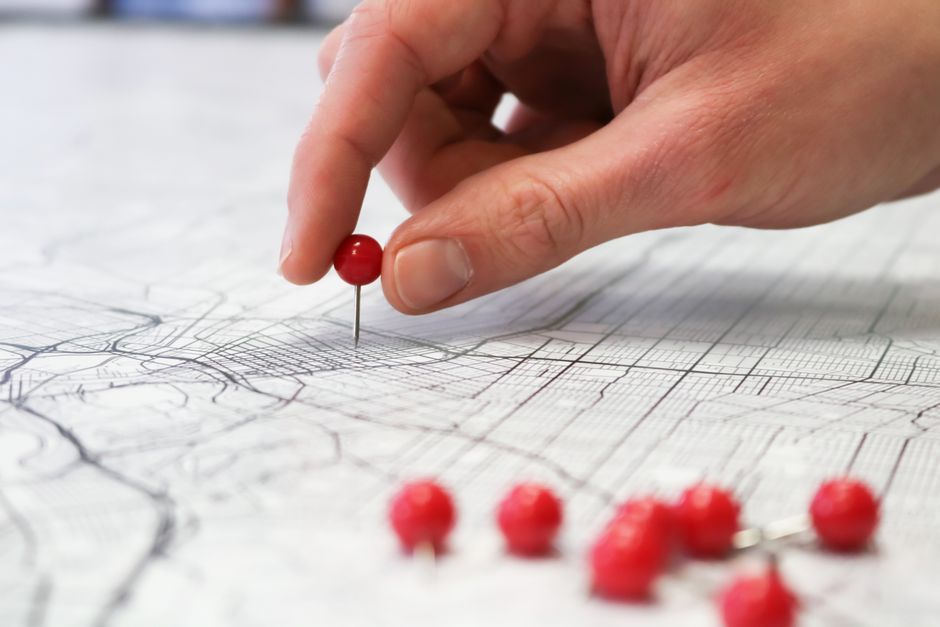
大きな駐車場やショッピングモールで、車をどこに停めたか分からなくなった経験はありませんか。
Googleマップを開いて、現在地を示す青い点をタップすると、「駐車位置を保存」というメニューが出てきます。
これをタップしておけば、あとでマップを開くだけで駐車位置まで案内してもらえます。
階数やゾーンをメモとして残せる機能もあるので、立体駐車場でも安心です。
自宅・職場を登録して経路検索を一発にする
Googleマップのプロフィールアイコンから「自宅」「職場」の住所を登録しておくと、経路検索のたびに住所を入力する手間がなくなります。
検索バーに「自宅」と打つだけでルート案内が始まるので、地味に感じていたストレスが1つ減ります。

1分もかからない設定なので、まだの方はこの機会にやっておくのがおすすめです。
Googleフォトはキーワードでも検索できる
写真が増えすぎて、目当ての1枚を探すのに時間がかかることはありませんか。
Googleフォトの検索バーに「海」「猫」「誕生日」のようなキーワードを入れると、AIが内容を認識して関連する写真を自動的に探してくれます。
アルバムを遡ってスクロールしなくても、内容を言葉にして検索できるのが便利なポイントです。
Googleカレンダーの「タスク」でTODOも一緒に管理する
Googleカレンダーには「予定」だけでなく「タスク」も登録できます。
予定を作る画面で「イベント」と「タスク」を切り替えられるので、時間が決まっていないやることリストも、同じカレンダー上でまとめて管理できます。
完了したタスクにはチェックを入れるだけで消せるので、別のToDoアプリを入れなくても十分回せます。
まとめ
今回紹介したのは、どれも設定に数分もかからない機能ばかりです。
普段使っているアプリでも、ちょっとした機能を知っているだけで地味に時間が節約できます。
コメント