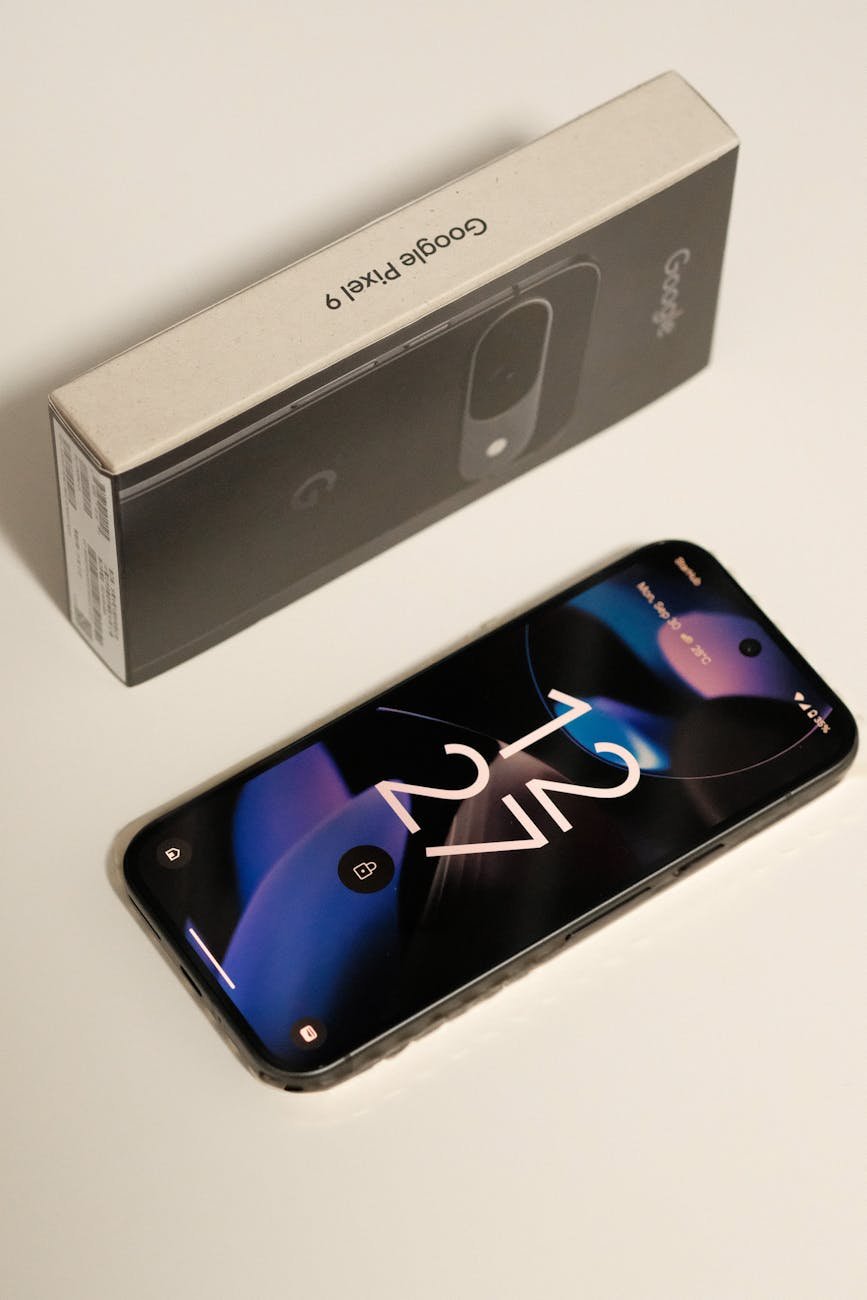
Pixel 10 Proに機種変してから、いろいろと設定を変えました。ネットで「おすすめ設定◯選」を見ながら試したものもありますが、実際に使い続けているものと、設定したけど使っていないものがあります。
この記事では、本当に使っていて便利だと感じたものだけを正直にまとめます。
1. バッテリー残量を数字で表示する
地味だけど、これは最初にやっておきたい設定です。
デフォルトだとバッテリーのアイコンだけで、残量が何%なのか一目でわかりません。数値表示にしておくと「あと何%ある」が明確になるので、充電のタイミングが掴みやすくなります。
設定場所:設定 → バッテリー → バッテリー残量のパーセンテージ表示
2. 顔認証後すぐにホーム画面へ
デフォルトだと、顔認証が通っても一度スワイプしないとホーム画面に行けません。この「スワイプ」が地味に面倒です。
「顔認証後ロック画面をスキップ」をオンにすると、顔を向けるだけで即ホーム画面に移動します。毎日何十回も使うので、設定しておいて損はないです。
設定場所:設定 → セキュリティとプライバシー → デバイスのロック解除 → 顔認証 → ロック画面をスキップ
3. アダプティブ充電でバッテリー寿命を守る
Pixelが睡眠パターンを学習して、起床時間に合わせて充電を調整してくれる機能です。夜中に一気に100%まで充電せず、起きる直前に満充電になるよう調整してくれます。
バッテリーへの負荷が減るので寿命が延びます。使い始めてからバッテリーの持ちがいい気がしています。
設定場所:設定 → バッテリー → バッテリーヘルス → 充電の最適化 → アダプティブ充電 → アダプティブ充電を使用をオン
4. 画面をなめらかにする
スムーズディスプレイをオンにすると、リフレッシュレートが自動で最適化されます。スクロールがぬるぬる動くようになって、使い心地のストレスがなくなりました。
ただ、ゲームをするときは自動じゃなくて120Hz固定にしたいと思っています。コンテンツによってリフレッシュレートが変わるのが気になる場面があるので、そこだけは手動で設定できるといいなと感じています。

ユウリ
一度オンにすると、オフに戻したときの差がすごくわかります。もう戻れないです。
設定場所:設定 → ディスプレイ → スムーズディスプレイ
5. 背面2回タップでスクショ
背面を2回タップするだけでスクリーンショットが撮れます。正直、他のやり方をほとんど使ったことがないくらい自然に使っています。
ちなみに他の方法もあって、音量下ボタンと電源ボタンの同時押しでも撮れます。でも背面タップの方が断然楽なので、一度設定するともう戻れないです。
ユウリ
他のやり方を知らないくらい自然に使っています。スクショはこれ一択です。
設定場所:設定 → システム → ジェスチャー → クイックタップ
6. 「この曲なに?」をオンにする
お店や街中で「この曲いいな」と思ったとき、ロック画面に曲名が自動で表示される機能です。
Shazamのようにアプリを開く必要がなく、ロック画面を見るだけで曲名がわかります。常に周囲の音を聞いているわけではなく、端末上で処理されるのでプライバシーも安心です。気に入った曲をそのままSpotifyやYouTube Musicで検索できるので、音楽好きにはかなりおすすめです。
ユウリ
いい曲だな〜と思った瞬間に曲名がわかるのは、地味にテンション上がります。
設定場所:設定 → 音とバイブレーション → 「この曲なに?」
📚 関連記事
📄 Pixel 10 Pro 自腹レビュー|Tensor G5でスマホの発熱は過去に📄 Pixel 10 Pro、下取りを使ったら約5万円安く買えた話📄 Pixel 10 Pro のカメラ、実際によく使う撮り方3つ|ズーム・夜景・動画ブースト📋 まとめ
バッテリー残量は数値表示にしておくと充電タイミングが掴みやすい
顔認証後のスワイプをなくすと毎日のストレスが減る
アダプティブ充電でバッテリーの持ちが改善した
スムーズディスプレイは一度オンにすると戻れない
背面2回タップのスクショは他のやり方より断然楽
「この曲なに?」はいい曲に出会ったときに地味に助かる
📦 Google Pixel 10 Pro(Amazon)
※ Amazonのアソシエイトとして、当ブログは適格販売により収入を得ています。
コメント