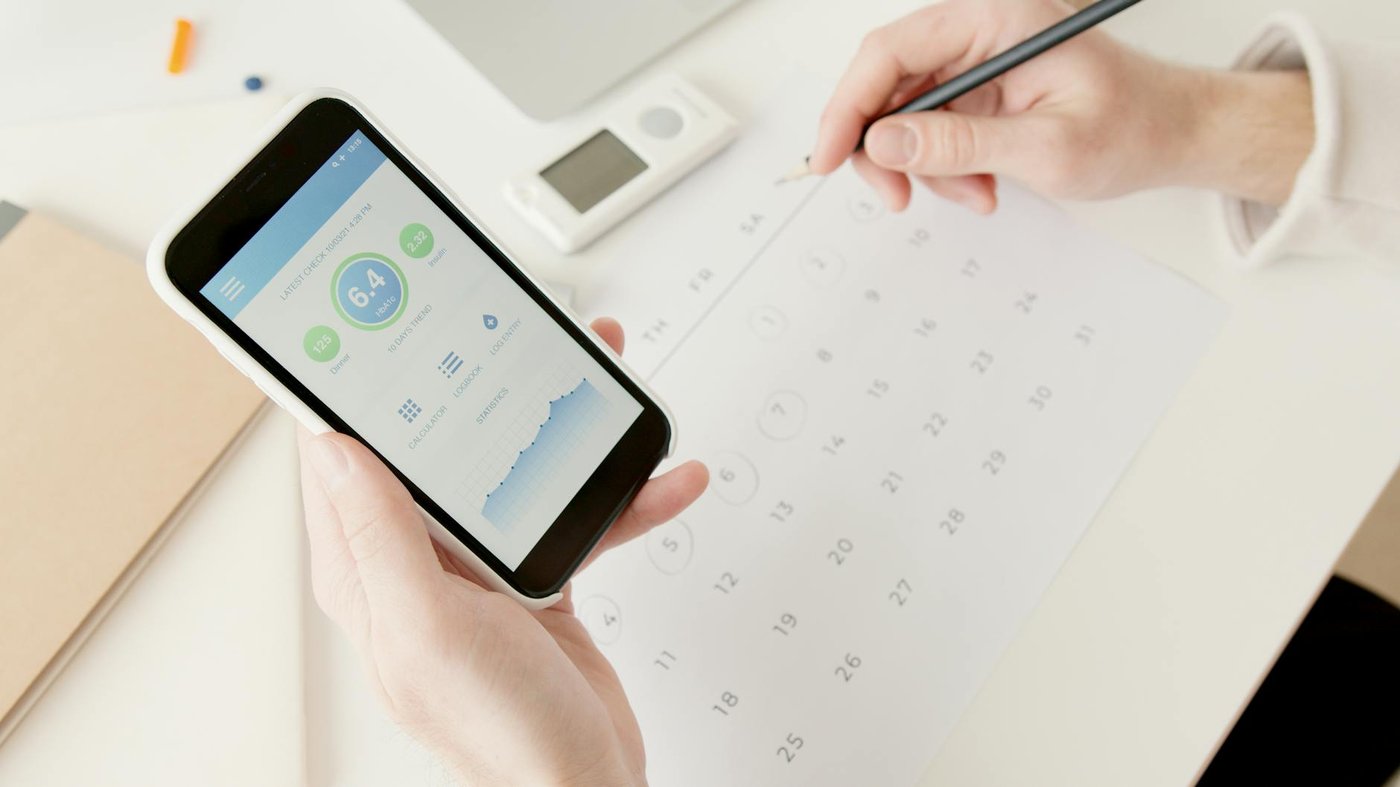
Googleカレンダーに予定を入れるのが、地味に面倒でした。
アプリを開いて、日付をタップして、タイトルを入力して、時間を設定して……。
たった1つの予定を入れるだけなのに、この手順が積み重なると「まあ後でいいか」と後回しにすることが増えていました。
それが、Geminiに話しかけるだけで予定が入るようになってから、カレンダーの使い方ごと変わりました。
以前の予定管理、何が面倒だったか
予定を入れ忘れる理由は、大抵「その場でカレンダーを開くのが面倒」でした。
たとえば運転中に「来週の水曜、〇〇に連絡する」と思いついても、止まってスマホを操作するわけにはいきません。
歩きながらでも、両手がふさがっていることは多いです。
「後で入れよう」と思ったまま、忘れる。
この繰り返しでした。

Geminiで予定を入れる方法
方法はシンプルです。
GeminiアプリかPixel Watchから、話しかけるだけです。
事前にGeminiの設定でGoogleカレンダーの連携をオンにしておく必要があります。
⚙️ 設定の場所(Android)
- Geminiアプリを開く
- 右上のアイコン → 「設定」
- 「Geminiの拡張機能」→ Googleカレンダーをオン
設定が完了したら、あとは話しかけるだけです。
💬 実際に使っているフレーズの例
「来週の月曜10時に〇〇の件で電話、をカレンダーに入れて」
「明日の夜7時、病院の予約をカレンダーに追加して」
「今週の金曜を有給でカレンダーに入れておいて」
Geminiが内容を確認してから登録してくれるので、聞き間違いがあっても気づけます。
実際に使ってみて便利だった場面
運転中・移動中
信号待ちのタイミングでPixel Watchに話しかけて、予定を入れられます。
「後で入れよう」が「今入れる」に変わったのが、一番大きな変化でした。
思いついたその瞬間に入れられる
シャワーを浴びているときや、家事をしているときに「あ、あれ来週だった」と気づいても、すぐGeminiに話しかけられます。
スマホを探して、ロックを解除して、アプリを開いて……という間に頭から抜けることがなくなりました。
繰り返し予定の登録
「毎週月曜の9時に週次レビューをカレンダーに入れて」のように、繰り返し設定もそのまま話して登録できます。
手動だと繰り返し設定の画面を探すひと手間があるので、これも地味に助かっています。
向いていない場面・気をつけること
便利な反面、苦手なこともあります。
⚠️ 注意しておきたいこと
- 複数の予定を一度に入れるのは難しい:1つずつ話しかける方が確実
- 場所や詳細な情報の入力は苦手:地名や複雑なメモは手動の方が早いことも
- 登録後は必ず確認する:日付・時間の聞き間違いがたまにある
「話しかけて終わり」ではなく、Geminiが確認画面を出してくれるので、そこで内容をチェックする習慣をつけると安心です。
使い始めてカレンダーの使い方が変わった
予定の入力が楽になって、一番変わったのは「カレンダーに何でも入れるようになった」ことです。
以前は重要な予定しか入れていませんでした。
今は「〇〇に連絡する」「△△を確認する」といったToDoに近い小さなことも、カレンダーに入れるようにしています。
その結果、カレンダーが「予定表」から「頭の中の外付けメモリ」みたいな存在になりました。
Google系のアプリは連携するほど便利になる、というのを実感しています。
📚 関連記事
📄 Pixel Watch 4 × Gemini|腕から話しかけるだけで答えが返ってくる📄 Geminiで料理が楽になった|冷蔵庫の食材を伝えるだけで献立が決まる話📄 Googleジャーナルアプリで日記が続くようになった|喋るだけ、隙間時間に話せる📄 NotebookLM を使い始めたら、「後で読もう」が消えた話|情報整理がAIで変わるGoogleカレンダーをすでに使っている方は、Geminiとの連携をオンにするだけで使い始められます。
まずは「明日の〇時に〇〇をカレンダーに入れて」と試してみてください。


コメント