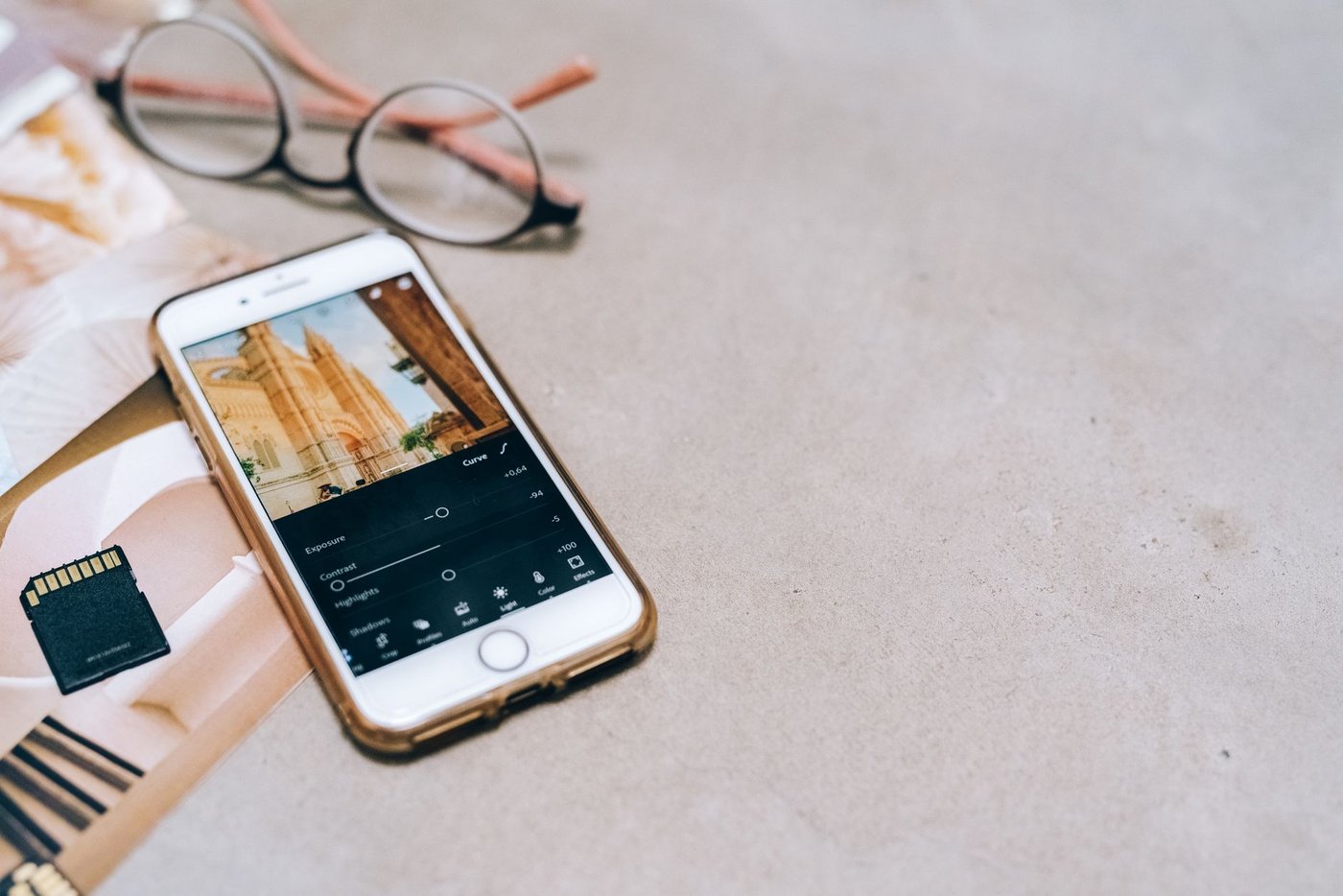
スマホを使っていると、ある日突然「Googleのストレージが残り少なくなっています」という通知が届きます。
無料の15GBは、写真・Gmail・Google ドライブがすべて合算されるので、気づかないうちにいっぱいになります。
この記事では、私が実際に試したGoogle Oneの整理方法と、2026年現在のプランの選び方をまとめます。
「とりあえず容量を増やしたいけど、どのプランにすればいいかわからない」という方に読んでほしい内容です。
15GBはすぐ埋まる
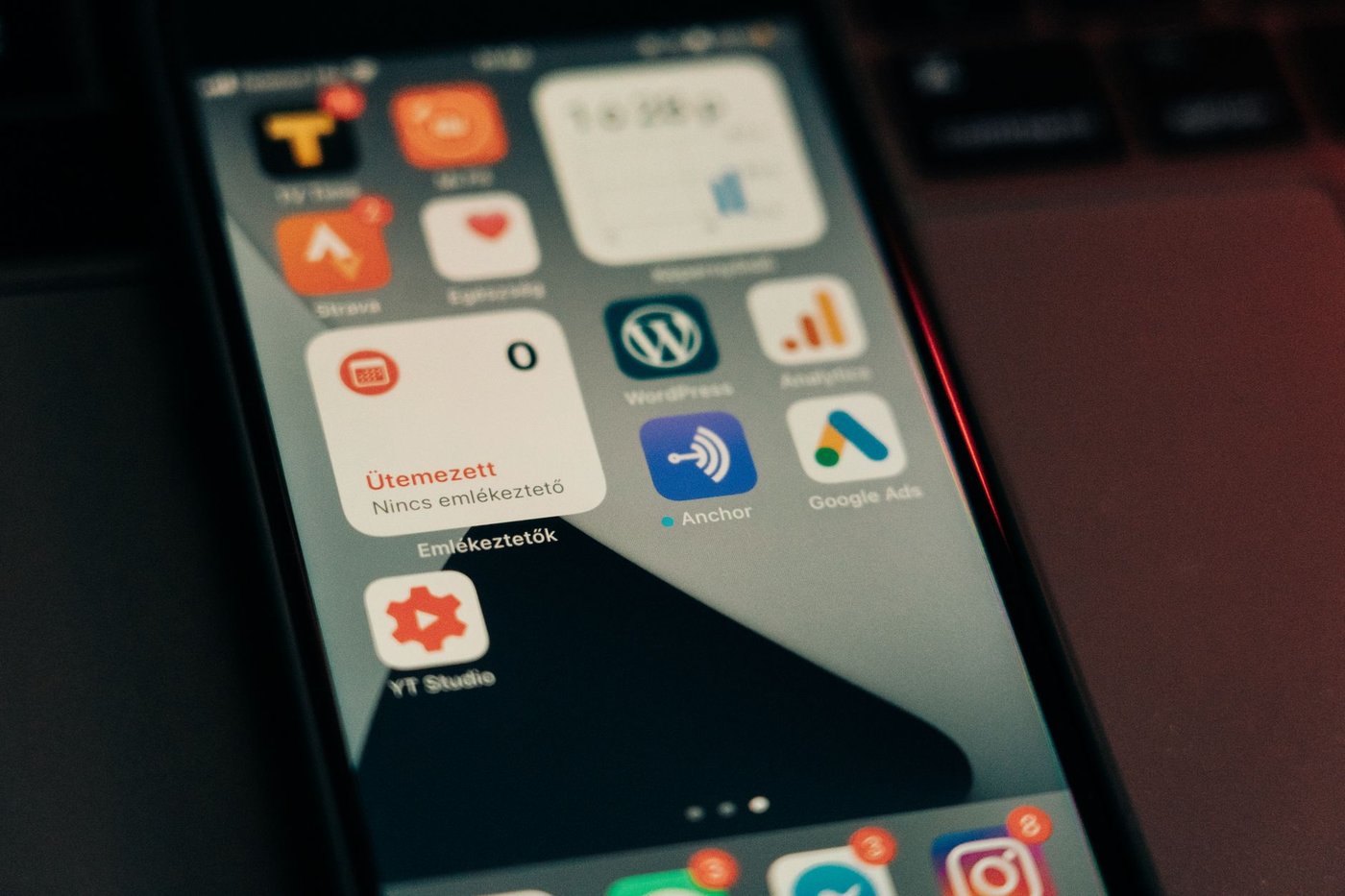
Googleアカウントには、最初から15GBの無料ストレージが付いています。
でもこの15GBは、Gmail・Google フォト・Google ドライブの3つで**共有**されています。
Gmail のメールが何年も溜まっていたり、スマホで撮った写真が自動バックアップされていたりすると、あっという間に埋まります。
Pixel シリーズを使っている場合、写真を高画質で撮り続けると1ヶ月で1〜2GBずつ消費することもあります。
「まだ大丈夫」と思っていても、気づいたら残り1GBを切っていた、という経験がある方も多いはずです。

📦 15GBを消費する主な原因
- Gmail:添付ファイル付きメールが大量に溜まっている
- Google フォト:スマホの写真が「元の画質」で自動バックアップされている
- Google ドライブ:昔作ったファイルや動画が放置されている
- Google Meet:録画データが保存されている
Google Oneのプランと料金(2026年版)

2026年現在、Google One のプランはいくつかに分かれています。
単純なストレージ追加プランと、Gemini AIが使えるAIプランの2系統があります。
ストレージだけ増やしたい場合は、Basic(100GB・月250円前後)がコスパ最良です。
Gemini Advancedも使いたい場合は、AI Proプランを検討する価値があります。
写真バックアップの正しい設定
写真のバックアップ設定で、ストレージの消費量が大きく変わります。
「元の画質」で保存していると、1枚あたりの容量が大きくなります。
「保存容量の節約画質」に変えるだけで、消費量を大幅に抑えられます。
設定の確認・変更方法
Google フォトアプリを開く
スマホのホーム画面またはアプリ一覧から
右上のアカウントアイコン → 「フォトの設定」
自分のアバター画像をタップ
「バックアップ」をタップ
バックアップのオン/オフと画質が確認できます
「バックアップ画質」を「保存容量の節約画質」に変更
Googleが圧縮して保存。目視ではほぼ変わりません
Pixel シリーズを使っている場合、「元の画質」でも十分に高品質ですが、容量を節約したいなら「節約画質」で問題ありません。
空き容量を増やす方法
有料プランに入る前に、まず不要なデータを削除するだけで容量が戻ることがあります。
Gmailの大きいメールを削除する
Gmail検索窓に「has:attachment larger:5mb」と入力。5MB以上の添付ファイル付きメールが一覧で出ます
Google フォトのゴミ箱を空にする
削除した写真はゴミ箱に60日間残ります。ゴミ箱を空にするだけで数GBが戻ることも
Google ドライブの不要ファイルを削除
長年放置したファイルや重複データを整理
Google One 管理画面で確認
Google One アプリの「保存容量を管理」から何が容量を使っているか可視化できます
ファミリー共有でさらにお得に

Google One の有料プランは、ファミリー共有(最大6人)に対応しています。
200GBのStandardプランなら、月額400円前後を家族で割り勘できます。
家族全員が同じGmailドメインを使っている必要はなく、Googleアカウントさえあれば共有できます。
👨👩👧 ファミリー共有で気をつけること
- ストレージは「プールではなく共有」。200GBを家族全員で分け合います
- 誰かが大量に使うと他のメンバーが足りなくなる可能性があります
- 支払いは管理者(代表者)のみ。家族から別々に徴収する必要あり
- Google フォト・Gmailのデータ自体は個人のプライバシーが保たれます(見せ合うわけではない)
夫婦2人で使うなら200GBを月400円で折半が一番コスパが良いです。
📚 関連記事
📄 Geminiで料理が楽になった|冷蔵庫の食材を伝えるだけで献立が決まる話📄 Pixel 10 Pro 自腹レビュー|Tensor G5でスマホの発熱は過去に📄 Googleジャーナルアプリで日記が続くようになった話Googleのストレージは、使い続けるほど増えていきます。
まず今の容量の使われ方を確認して、無駄な消費を減らすことから始めてみてください。
それだけで、しばらく無料のままで乗り切れることもあります。
コメント