スマートウォッチにAIが乗る、と聞いたとき、最初はピンときませんでした。
「別にスマホで話しかければいいんじゃないか」と思っていたからです。
でも実際にPixel Watch 4でGeminiを使い始めてから、スマホを取り出せない場面がこんなにあったのかと気づきました。
電車でつり革につかまっているとき、料理中に両手が塞がっているとき、運動中にポケットに手が届かないとき。
そういう場面で「腕を口元に近づけて話す」だけで済むのは、思った以上に快適でした。
スマホを出せない場面が、意外と多い
スマホを取り出すのが面倒な場面を数えてみると、1日に何度もあることに気づきます。
荷物を持っているとき、混んでいる電車の中、運動中、料理中。
そのたびに「まあ、後でいいか」と流していた情報やメモが、腕からすぐ処理できるようになります。
特に変わったのは、思いついたことをすぐメモできるようになったことです。
以前は「後でスマホにメモしよう」と思ったまま忘れることが多かったのですが、今は腕に向かって話しかけるだけです。

Pixel Watch 4 のGemini起動方法
Pixel Watch 4 でGeminiを起動する方法は4つあります。
「OK Google」と話しかける
腕を口元に近づけて声をかけるだけ。手が塞がっているときに一番使います
サイドボタンを長押し
リューズの上にあるボタン。誤作動なく確実に起動できます
文字盤のGeminiアイコンをタップ
ウォッチフェイスにショートカット設定しておくと楽です
「手首をあげて話す」設定をオン
腕を上げるだけで起動する設定。移動中に特に便利
実際によく使う場面3つ
① 朝の天気・ニュース確認
朝の準備中に「今日の天気は?」と聞くだけで、気温と天気予報を読み上げてくれます。
スマホの画面を開く必要がないので、歯磨き中でも、着替えながらでも確認できます。
「今日のニュースを教えて」と聞くと、主要なトピックをざっくりまとめて話してくれます。
朝の情報収集がスマホを触らずに完結するのは、思った以上に快適でした。
② Googleカレンダーの予定確認
「今日のスケジュールは?」と聞くだけで、その日の予定を全部読み上げてくれます。
朝の準備中や移動中に、スマホを開かずに一日の流れを把握できます。
「明日の〇〇の予定は何時だっけ」という確認も、腕からサクッと聞けます。
③ Google Keep へのメモ
「○○をメモして」と言うと、Google Keep に保存されます。
料理中に「醤油を買い忘れた」と気づいたとき、腕に向かって話すだけで買い物リストに追加できます。
保存したメモはスマホのKeepアプリでも確認できるので、後から見返せます。
ジェスチャー操作でさらに便利になった
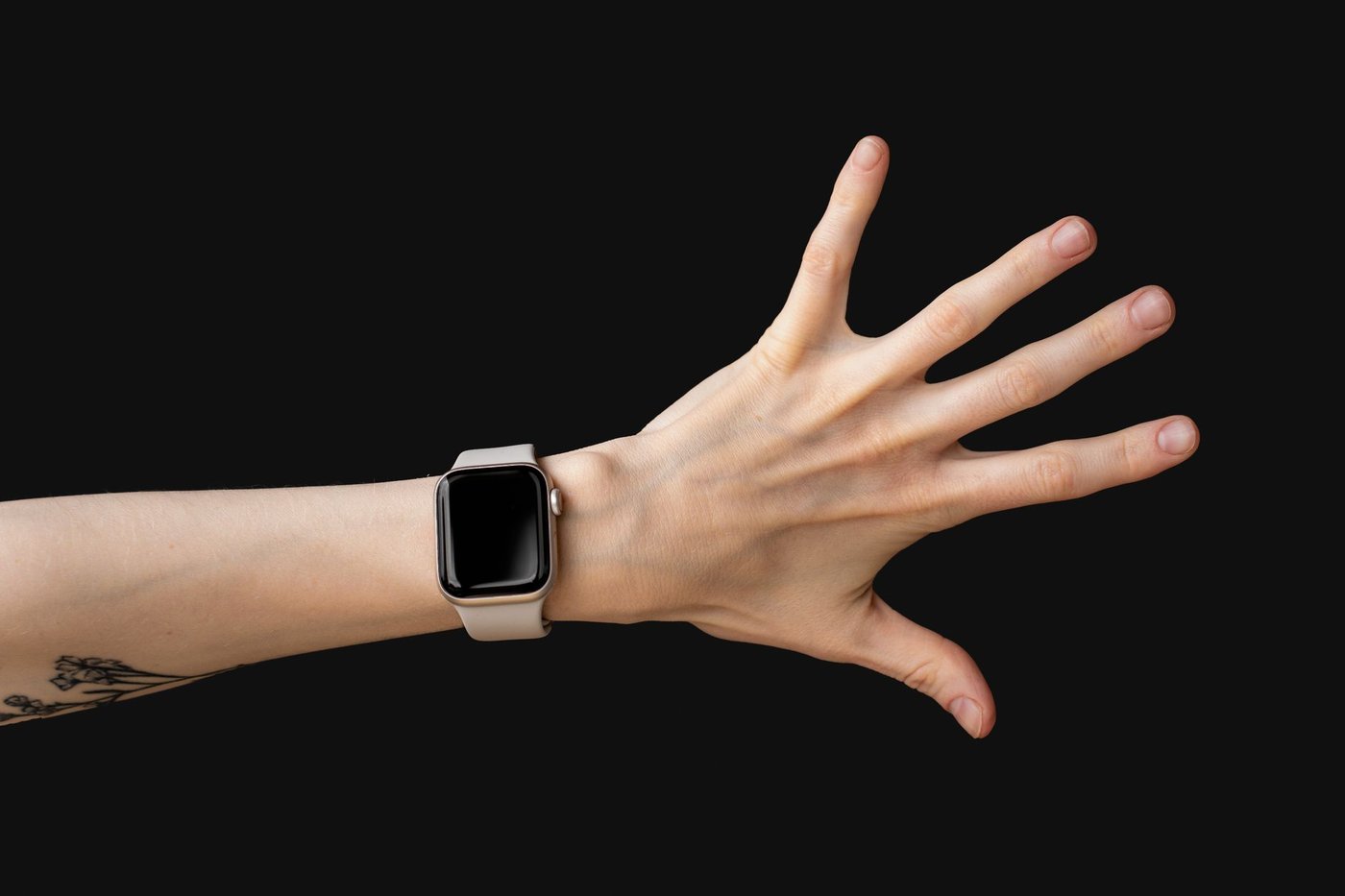
2025年末のアップデートから、新しいジェスチャー操作が使えるようになりました。
「ダブルピンチ」と「手首をひねる」の2つです。
🤚 新しいジェスチャーでできること
- ダブルピンチ(親指と人差し指をすばやく2回つまむ)→ 通知のスクロール・削除
- 手首をひねる → アラームのスヌーズ・タイマーの停止
- 片手で荷物を持ちながら通知操作ができる
- 寝ているときにアラームを止めるのが楽になった
特に荷物を持ちながら通知を確認・削除できるのが便利です。
両手が塞がっている場面でも、片手のジェスチャーだけで操作が完結します。
1ヶ月使って気づいたこと・注意点
便利な点ばかり書きましたが、気になる点もあります。
まず、騒がしい場所での音声認識の精度は完璧ではありません。
電車内や人が多いカフェでは、聞き間違えることがあります。
そういう場面ではサイドボタンを長押ししてから静かに話すと認識率が上がります。
もう一つは、複雑なリクエストはスマホで頼んだ方が早いということです。
「○○について調べて要約して」のような長い質問は、スマホで入力した方がスムーズです。
腕からのGeminiは「短く、すぐ」の用途に絞ると、ストレスなく使えます。
📚 関連記事
📄 Pixel Watch 4 × Gemini|腕から話しかけるだけで答えが返ってくる📄 Geminiに話しかけたら、Googleカレンダーへの予定入力が面倒じゃなくなった話📄 GeminiをAI検索じゃなく、相談相手として使っている話Pixel Watch 4を買ったけどGeminiをあまり使っていない、という方は、まず「メモして」だけ試してみてください。
それだけで「腕のAI」の便利さが体感できます。

コメント