Pixelに替えてから、知らない番号への対応が変わりました。
以前は着信があるたびに「出るべきか、出ないべきか」と一瞬悩んでいました。
宅配便の不在連絡かもしれないし、迷惑電話かもしれない。でも出てみないとわからない、というストレスがありました。
通話スクリーニングを使い始めてから、このストレスがほぼなくなりました。
さらに2026年3月、Pixelの詐欺検知機能が日本語に対応しました。
設定に5分もかからないので、まだオフのままにしている方は今すぐ試してほしい機能です。
知らない番号からの電話が怖くなっていた

スマホに知らない番号から電話がかかってきたとき、どうしていますか。
出て詐欺だったら怖い、でも出なかったら重要な用件を逃すかもしれない。
この「どっちか判断できない感じ」が、地味にストレスになっていました。
特に最近は詐欺電話の手口が巧妙になっていて、市区町村の番号を偽装してかけてくるケースもあります。
Pixelに替える前は、着信履歴をGoogleで調べてから折り返す、ということをよくやっていました。
今はその手間がほぼなくなっています。

通話スクリーニングとは何か
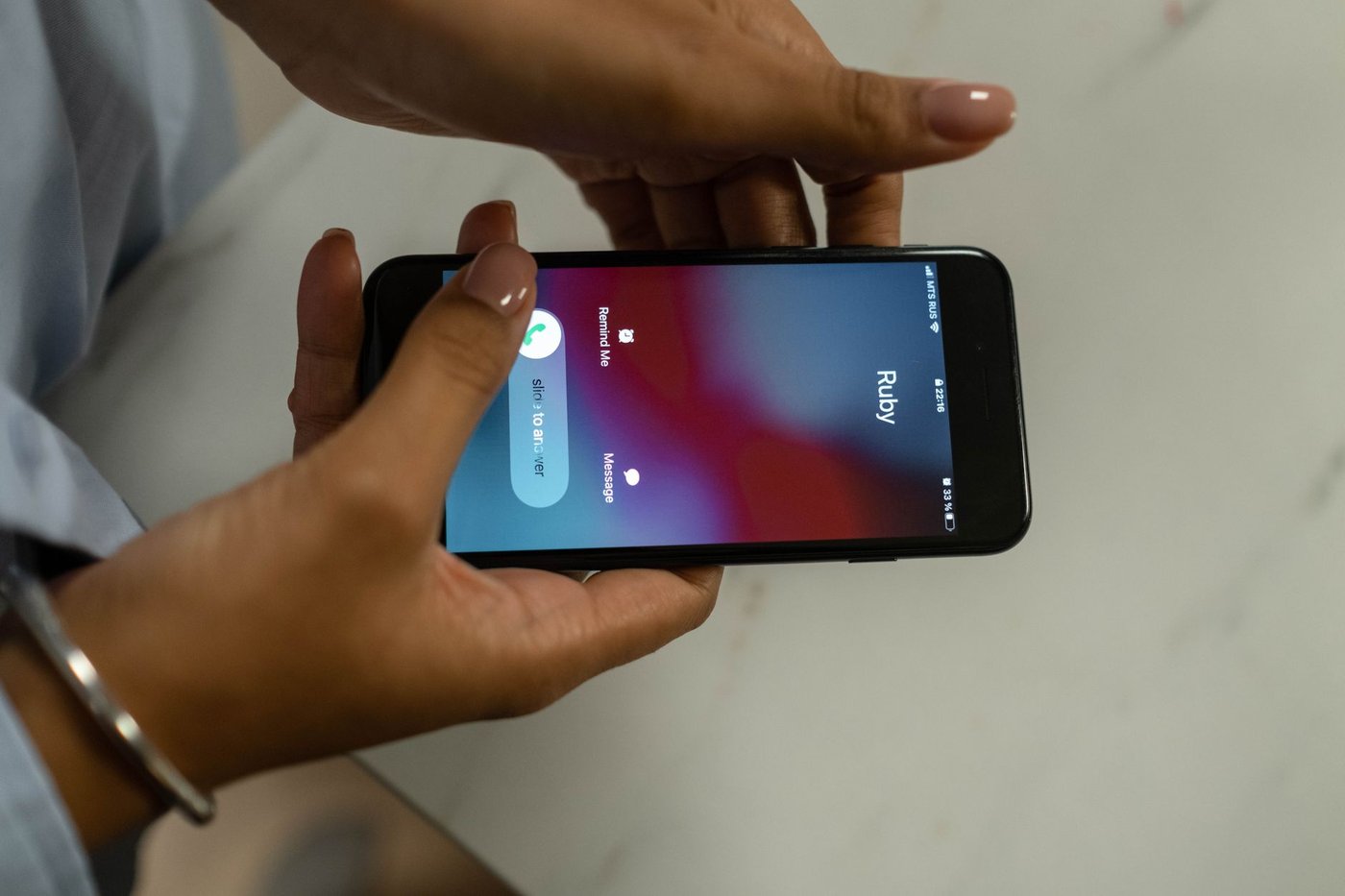
通話スクリーニングは、電話に出る前にGoogleのAIが相手の用件を確認してくれる機能です。
着信があったとき「スクリーニング」ボタンをタップすると、AIが相手に「お電話いただきありがとうございます。こちらはGoogleのスクリーニングサービスです。お名前とご用件をお聞かせください」と応答します。
相手の返答がリアルタイムでテキスト化されて画面に表示されるので、内容を確認してから出るかどうか判断できます。
📞 通話スクリーニングでできること
- 相手の名前・用件を電話に出る前に確認できる
- 宅配便・医療機関・知人など、相手が明らかになってから出られる
- 迷惑電話と判断したらそのまま切れる
- スパム判定された番号は着信時に自動で警告が表示される
宅配便の再配達や、病院からの折り返しなど、用件が明確な電話にはすぐ出られます。
一方、あいまいな返答や無言の場合はそのまま切ることができます。
詐欺検知機能が2026年に日本語対応した

2026年3月のPixel Dropで、詐欺検知機能が日本語に正式対応しました。
これは通話スクリーニングとは別の機能で、通話中にAI(Gemini Nano)がリアルタイムで会話を分析し、詐欺の疑いを検出したら警告を出してくれるものです。
「今すぐ口座に振り込んで」「あなたの情報が流出しました」といった詐欺特有のフレーズを検知すると、画面に警告が表示されます。
通話スクリーニングと詐欺検知の違い
2つの機能の使い分け
- 通話スクリーニング:電話に出る前に用件を確認する(任意で使う)
- 詐欺検知:通話中にリアルタイムで詐欺を検出して警告を出す(バックグラウンドで常時動作)
- 2つは独立した機能なので、両方オンにできる
特に詐欺検知は、高齢の家族がいる方に教えてあげたい機能です。
本人が気づかなくても、AIが通話中に「これは詐欺の疑いがあります」と知らせてくれます。
設定方法(すぐできる)
どちらもデフォルトはオフになっているので、自分で設定する必要があります。
通話スクリーニングの設定
電話アプリを開く
ホーム画面またはアプリ一覧から
右上の「︙」→「設定」をタップ
メニューアイコンをタップ
「スパムと通話スクリーニング」をタップ
「通話のスクリーニング」をオンにする
これで着信時にスクリーニングボタンが表示されます
詐欺検知の設定
同じく「スパムと通話スクリーニング」を開く
「詐欺検知」をタップ
「詐欺検知を使用する」をオンにする
初回はAIモデルのダウンロードが必要(Wi-Fi推奨)
使い続けて感じたこと

使い始めてから一番変わったのは、着信への「身構え方」がなくなったことです。
知らない番号でも、スクリーニングを挟めばわかる。そう思えるだけで、気持ちが楽になりました。
実際にスクリーニングを使った電話の内訳を見ていると、営業電話が圧倒的に多く、次に宅配便関係でした。
詐欺検知は、今のところ「実際に詐欺を止めた」という場面には出会っていません。
ただ、備えとしてオンにしておく安心感はあります。
親世代のPixelユーザーにも設定してあげると喜ばれると思います。
📚 関連記事
📄 Pixel 10 Pro 自腹レビュー|Tensor G5でスマホの発熱は過去に📄 Pixel 10 Pro、買ってすぐ設定した6つのこと📄 Pixel Watch 4 × Gemini|腕から話しかけるだけで答えが返ってくる設定は5分もあればできます。
Pixelを使っていてまだオフのままの方は、今すぐ試してみてください。

コメント